Lexique du graphiste
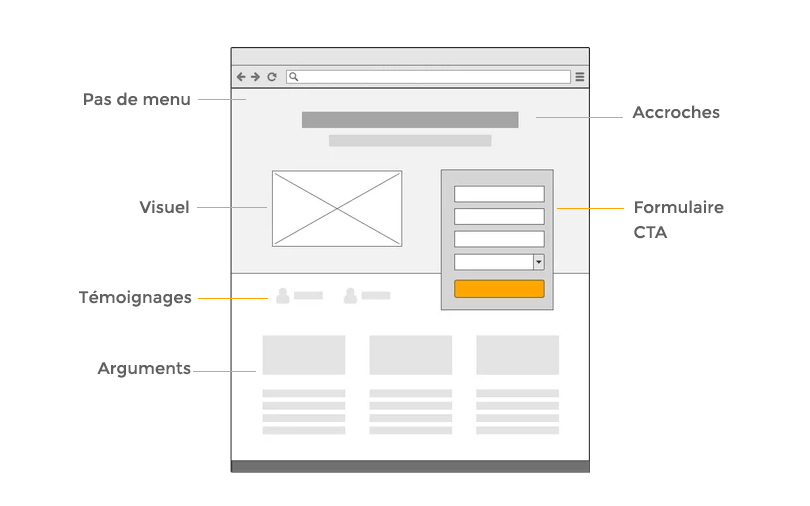
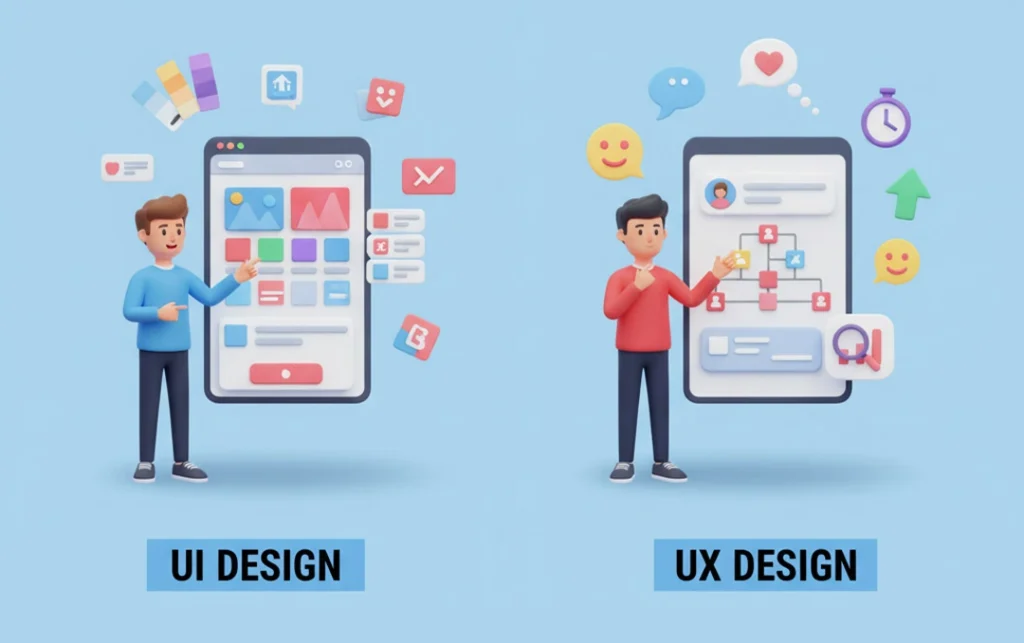
Lexique du graphiste David 22 janvier 2025 Découvrez ce lexique dédié aux termes essentiels du graphisme ! Que vous soyez novice ou professionnel, ce guide vous aidera à mieux comprendre le jargon utilisé dans le monde du design. De la typographie aux couleurs, en passant par les formats et les techniques de mise en page, chaque définition vous apportera une vision claire et concise des concepts clés. Un outil indispensable pour affiner votre culture graphique et mieux communiquer avec les créatifs. AAmbigramme : écriture graphique d’un mot dont la forme permet une double lecture.Asset : Élément graphique ou visuel utilisé dans un projet. BB.A.T. : test d’impression permettant de contrôler le rendu définitif d’un projet avant son impression finale.Branding : L’ensemble des éléments visuels qui définissent une marque (logo, charte graphique…).Brief : Un document qui définit les objectifs d’un projet graphique.Baseline : Texte accompagnant le logo pour renforcer le positionnement de la marque. CCharte graphique : Ensemble des règles d’utilisation des éléments visuels d’une marque ou organisation.Chemin de fer : C’est un plan visuel détaillé qui prévoit la mise en page d’un document.CMJN : Cyan, Magenta, Jaune, Noir (pour l’impression).Colorimétrie : La science des couleurs.Composition : L’organisation des éléments sur une page.Corps : La taille d’un caractère.Crénage (kerning) : équilibrage minutieux de l’espace entre les lettres pour obtenir plus harmonie.CSS : Langage informatique permettant de mettre en forme des pages web. EEspace négatif : L’espace vide autour et entre les éléments. GGabarit : Template (modèle) de page qui s’applique à l’ensemble d’un document.GIF : Graphics Interchange Format. Image animée. HHiérarchie visuelle : L’importance accordée à chaque élément dans une composition. IIcone : Un petit dessin représentant une fonction ou une notion.Infographie : Une représentation visuelle de données.Interligne : L’espace entre deux lignes de texte. JJPEG : Format compressé pour les images photographiques. LLettrine : Première lettre d’un paragraphe, agrandie et stylisée.Letterpress : Technique d’impression en relief donnant un effet en creux sur le papier.Logo : Un symbole graphique représentant une marque. MMaquette : Une représentation visuelle d’un projet final.Mock-up : Maquette présentant un design dans un contexte réaliste.Moodboard : Un tableau d’inspiration pour définir l’ambiance d’un projet. PPackaging : La conception graphique d’un produit et de son emballage.Packshot : Photo d’un produit en gros plan qui met en valeur un produit.Pantone : Un système de couleurs utilisé pour garantir la fidélité des couleurs.PDF : Format pour la diffusion de documents imprimés ou numériques.PNG : Format sans perte pour les images avec des zones transparentes.Police : Un ensemble de caractères de même style (ex : Times New Roman, Arial).Print : Terme désignant tout ce qui est lié à l’impression de documents.Portfolio : Présentation de projets représentatifs d’un savoir-faire RResponsive design : Conception de sites web s’adaptant à différentes tailles d’écran.Résolution : Mesure de détail d’une image, exprimée en pixel ou en dpi.Règle des tiers : Une méthode de composition visuelle pour créer des images équilibrées.RVB : Rouge, Vert, Bleu (pour les écrans). SSVG : Format vectoriel pour les illustrations et logos. TTraits de coupe : Repères permettant de la découpe du document imprimé.Typographie : L’art d’agencer les caractères pour former des mots et des textes. UUX/UI design : Conception de l’expérience utilisateur et de l’interface d’un produit numérique. VVectoriel : Les images vectorielles sont des images qui peuvent être redimensionnées sans perte de qualité.Vignette : Une petite image illustrative. WWebdesign : La conception de sites web.Wireframe : Schéma ou structure basique représentant l’agencement d’une interface ou d’une page.
Lexique du graphiste Lire la suite »