
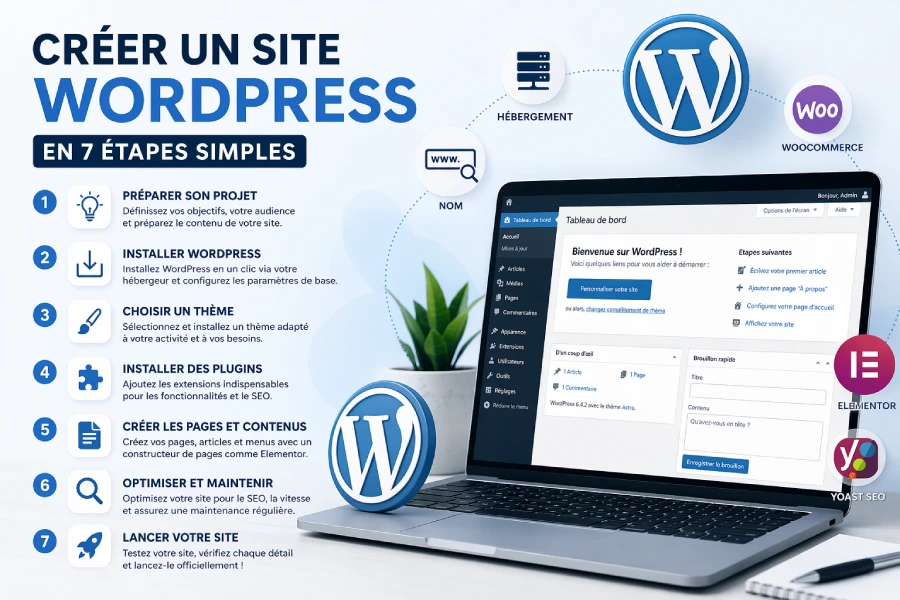
1. Préparer son projet de site web
Avant de créer votre site WordPress, il est essentiel de définir une stratégie claire.
- Identifiez votre objectif : site vitrine, e-commerce, blog ou portfolio
- Analysez votre cible et ses attentes
- Définissez vos objectifs (trafic, leads, ventes)
 Un site performant repose avant tout sur une bonne réflexion en amont.
Choisir un nom de domaine efficace
- Court, mémorable et facile à écrire
- Inclure un mot-clé si possible
- Extensions recommandées : .fr, .com
Choisir un hébergement performant
Un bon hébergeur impacte directement votre SEO.
- Serveur rapide et sécurisé (SSL inclus)
- Sauvegardes automatiques
- Support technique réactif
2. Installer WordPress facilement
La plupart des hébergeurs proposent une installation en 1 clic.
- Accédez à votre tableau de bord WordPress
- Configurez :
- Titre du site
- URL
- Permaliens optimisés SEO
3. Choisir un thème WordPress professionnel
Le design joue un rôle clé dans la conversion.
Thèmes gratuits
- Idéal pour démarrer rapidement
- Personnalisation limitée
Thèmes premium
- Design professionnel
- Meilleures performances
- Support technique inclus
Pour un site orienté business, privilégiez un thème premium.
4. Installer les plugins indispensables
Les extensions WordPress ajoutent des fonctionnalités clés.
Plugins essentiels :
- SEO : Yoast SEO
- Performance : WP Super Cache
- Formulaire : Contact Form 7
5. Créer les pages de votre site
Structure de base recommandée :
- Accueil
- À propos
- Services
- Blog
- Contact
Utiliser un constructeur de pages
Des outils comme Elementor ou Divi permettent de créer des pages professionnelles sans coder.
Idéal pour gagner du temps et améliorer le design.
6. Optimiser son site WordPress pour le SEO
Un site sans SEO ne génère pas de trafic.
- Optimiser les balises (title, meta description)
- Structurer les contenus avec des Hn
- Améliorer la vitesse de chargement
- Ajouter du contenu régulièrement
Le SEO est un levier essentiel pour attirer des clients.
7. Lancer votre site internet
Avant la mise en ligne :
- Tester sur mobile et desktop
- Vérifier les liens
- Optimiser les performances
Une fois en ligne :
- Communiquez sur votre lancement
- Travaillez votre visibilité

